アイロンビーズで作る簡単クリスマス図案6選:マス数を明記
十二月、お決まりの展開が始まります。クリスマスのアイロンビーズ写真を見つけて「いいね」して保存、「今年こそ作る」と思う——そのまま十二月が終わる。
止めていたのは手の巧拙ではなく、どこから始めるかです。素材はどこで探すのか、何マスにすべきか、色は足りるか。手を動かす前に疲れてしまう。
先に結論:**主役がはっきりしたクリスマス写真を選ぶだけです。**目安は、単体のモチーフなら 52×52 から、細部の多い実物や風景は 78×78。風景は主役だけを切り出して小さくもできます。以下の6点はすべて実際に変換して確認済み——元の写真・変換後の図案・アイロン後のプレビューの3枚を並べて掲載しました。完成品を見てから始められます。
1. サンタ帽のトナカイ:52×52
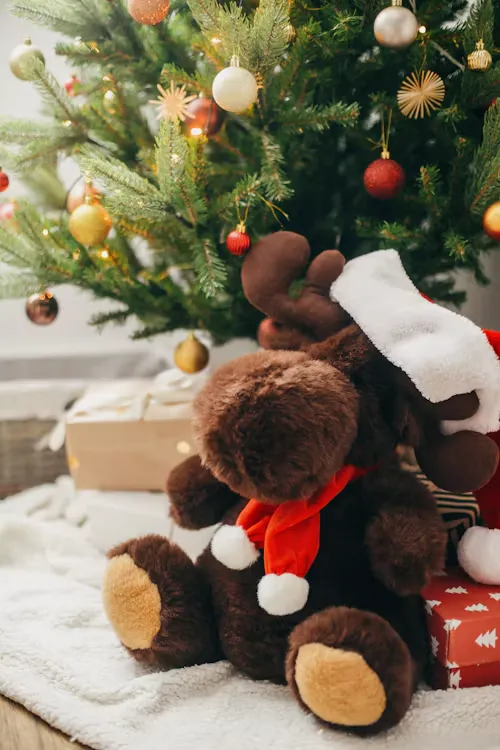
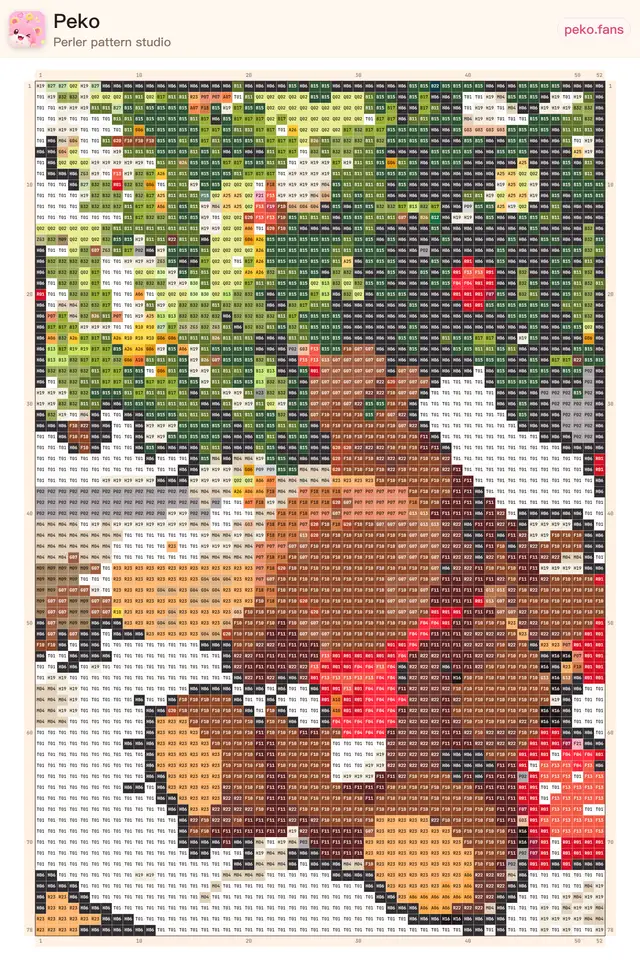
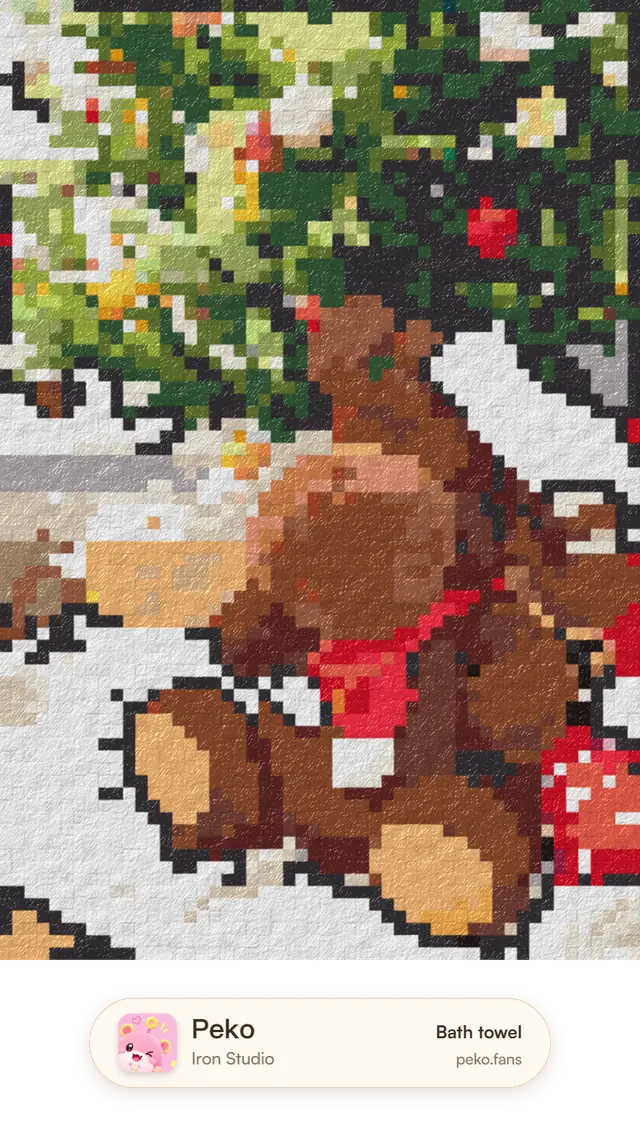
茶色の体に赤い帽子、赤いマフラー。形が大きく色数が少ないので、初心者が失敗しにくい部類です。うしろのツリーの緑もそのまま入っています。トナカイだけにしたければ、エディターで背景を切り抜いてから変換してください。頭だけ切り出して 15×15 のチャームにする手もあります。
2. フェルトのねずみ:78×78
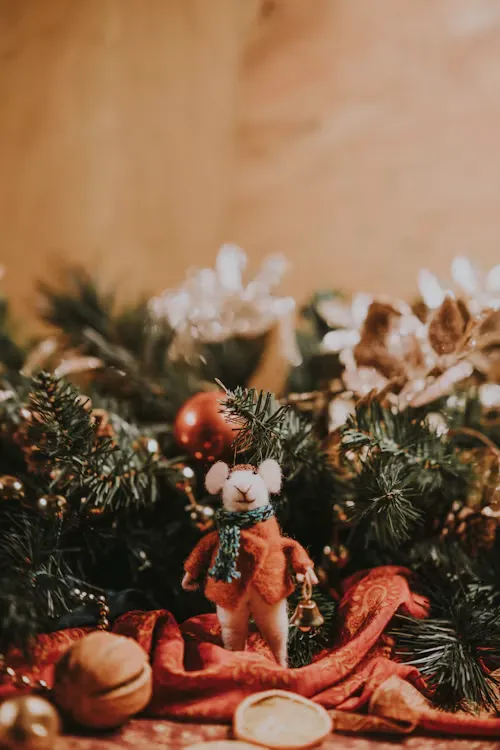
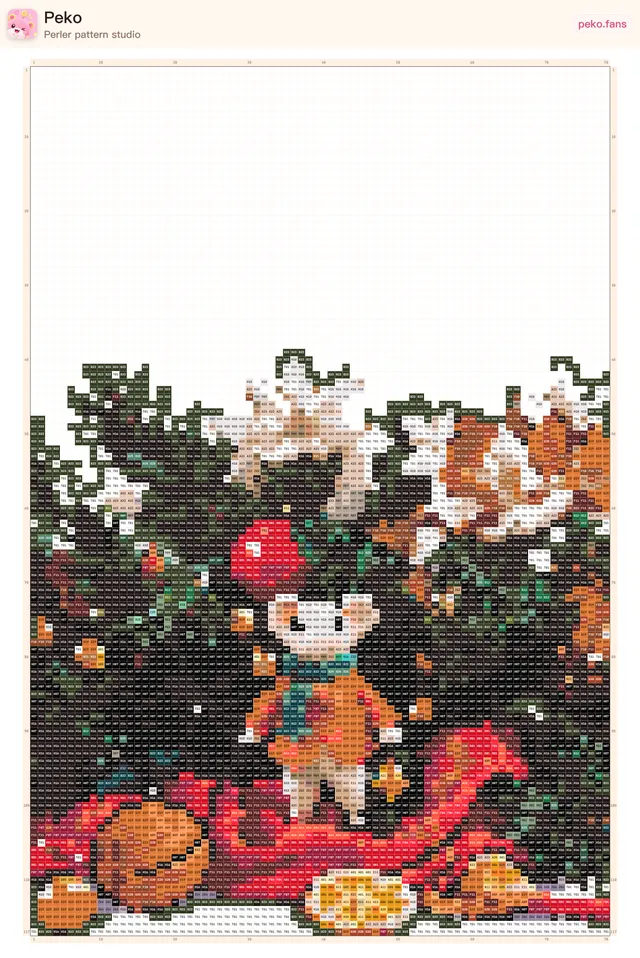
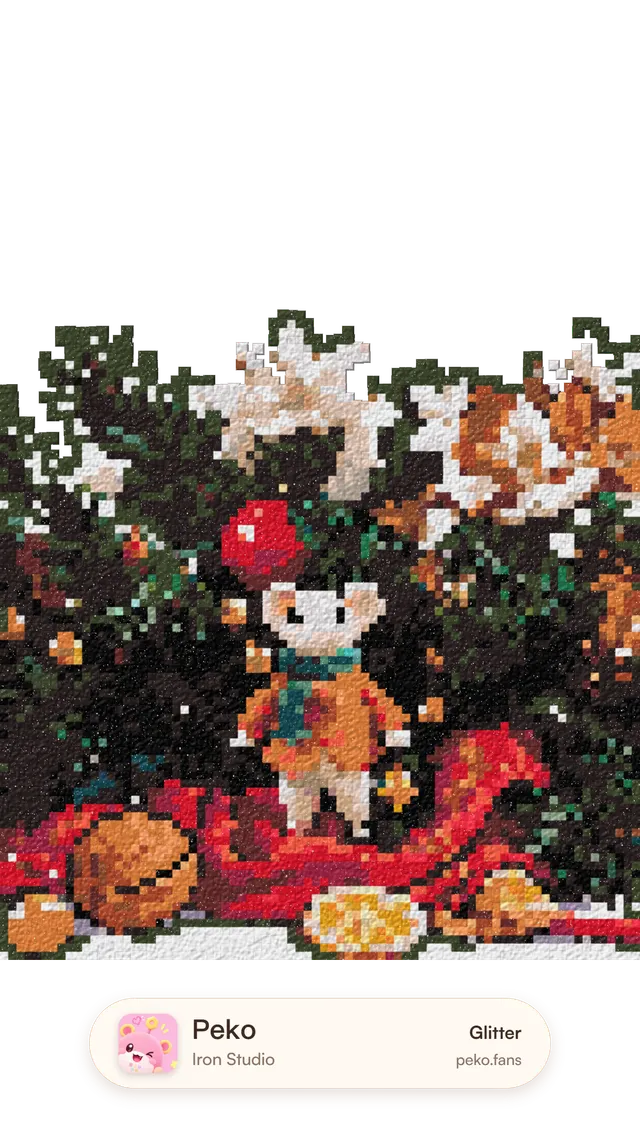
手づくりの実物はぬいぐるみより情報量が多く、マフラーの質感も抱えたミニツリーも、52マスでは潰れます。**分けて見えるのは 78×78 から。**完成品はキーホルダーにすれば、ミニツリー入りのねずみになります。
3. サンタとそり:全体で 52×52
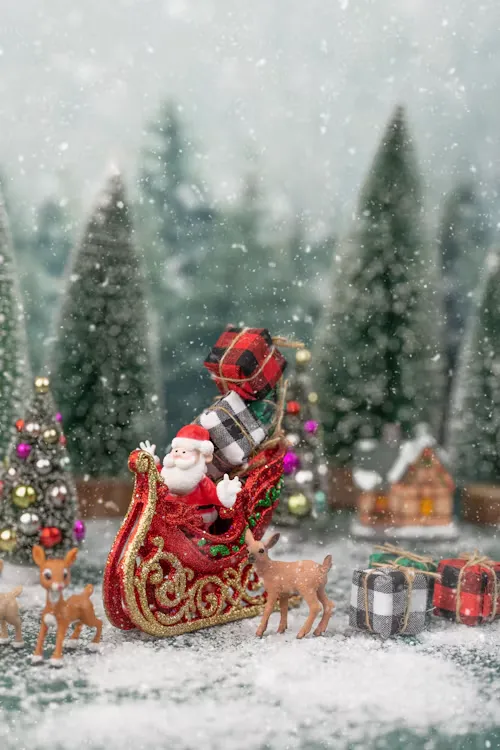
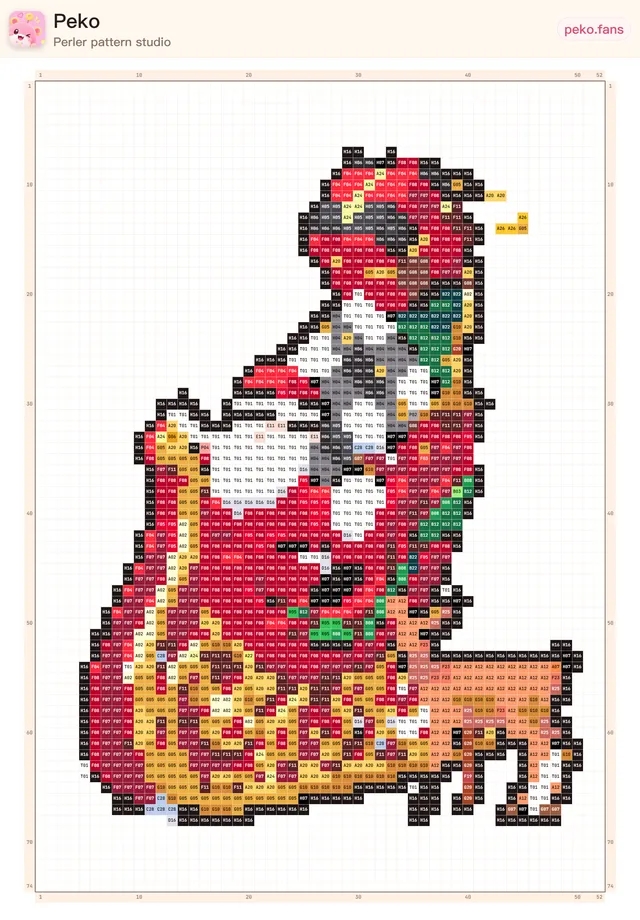
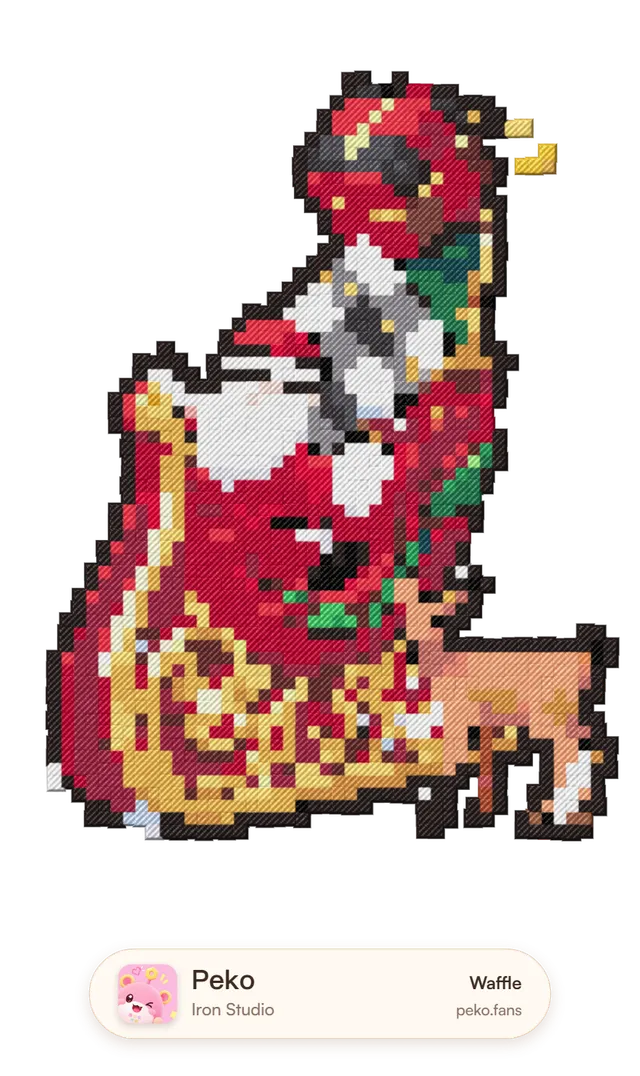
「風景はどうするか」の見本のような1枚です。全体を取り込めば 52×52 で、そりもトナカイもプレゼント箱も読み取れます。軽く仕上げたければサンタとそりだけを切り出し、29×29 でも話は伝わります。
4. ジンジャーブレッドマン:52×52
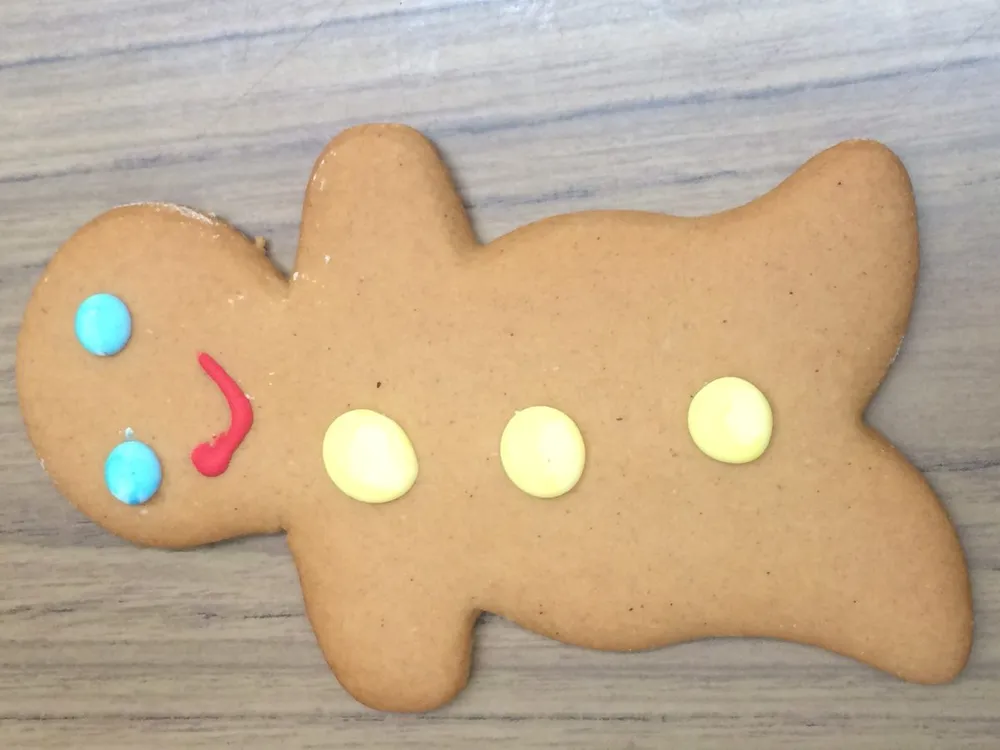
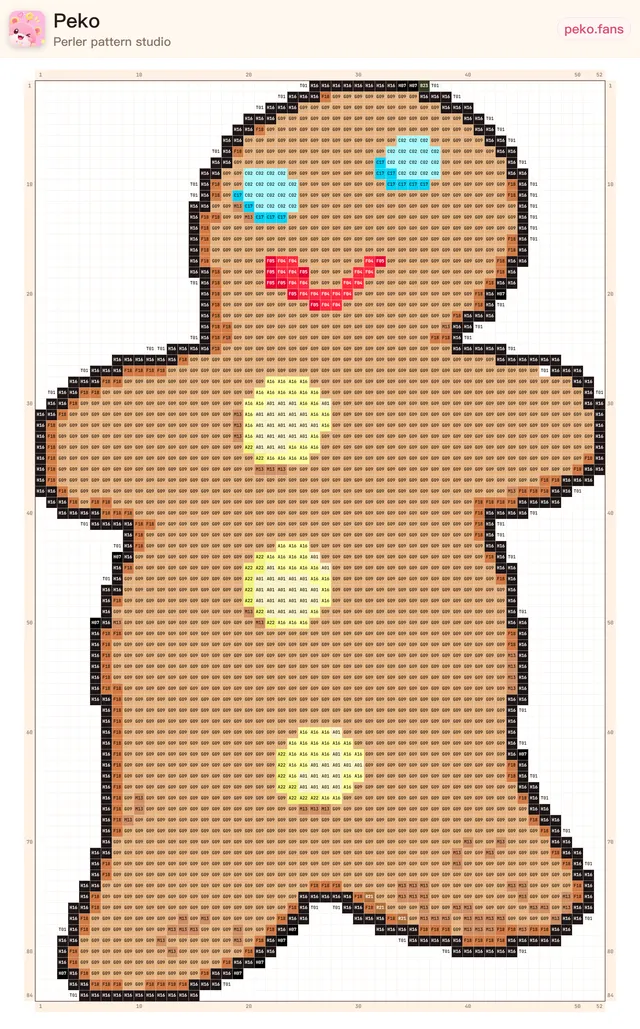
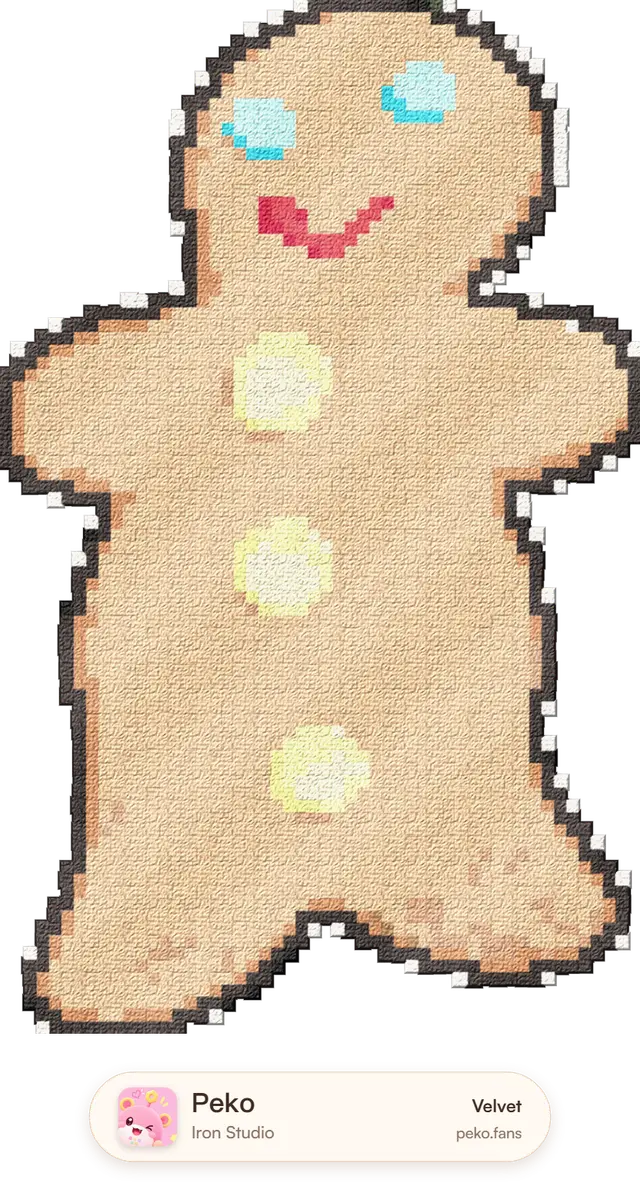
写真で横向きになっていても構いません。変換前にエディターで立たせる方向に回すだけで、図案も直立になります。青い目と赤い口、色は5〜6色。アイロン後のビーズの縁が、焼き菓子のデコレーションに見えます。
5. 青い雪の結晶:52×52
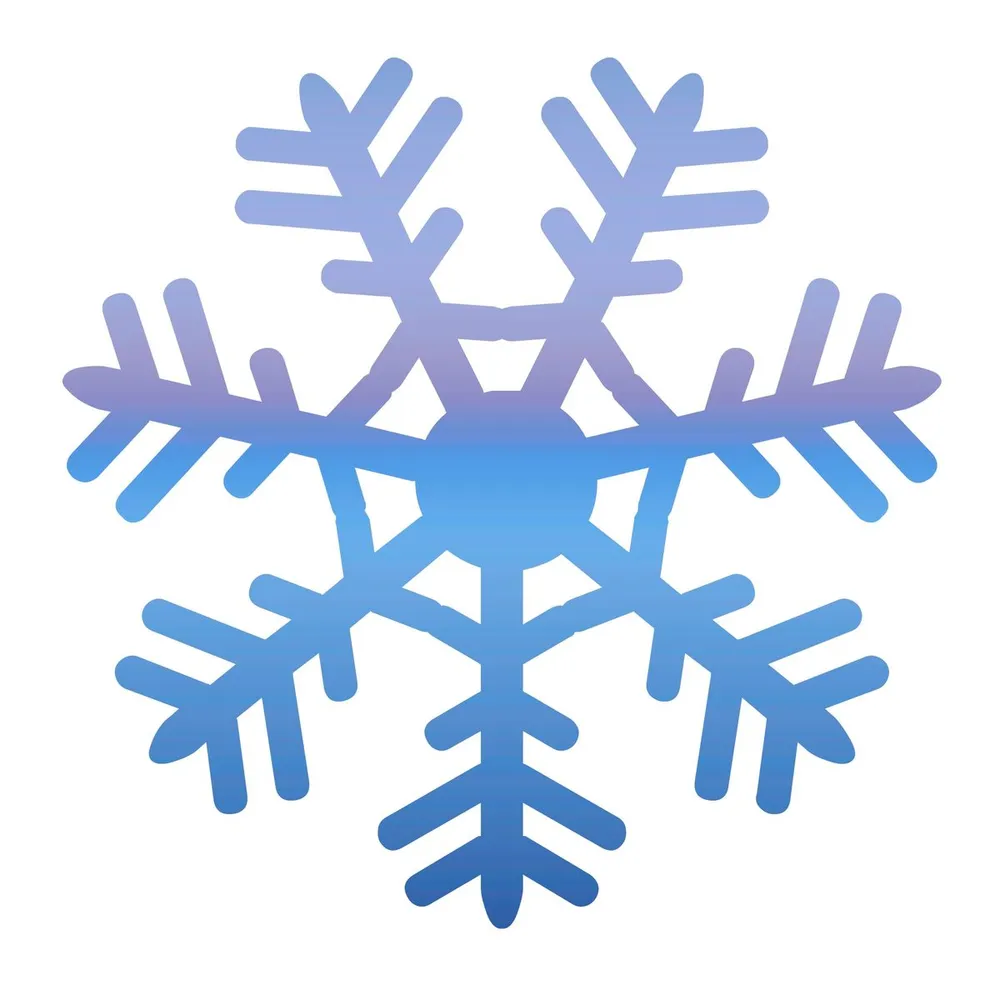
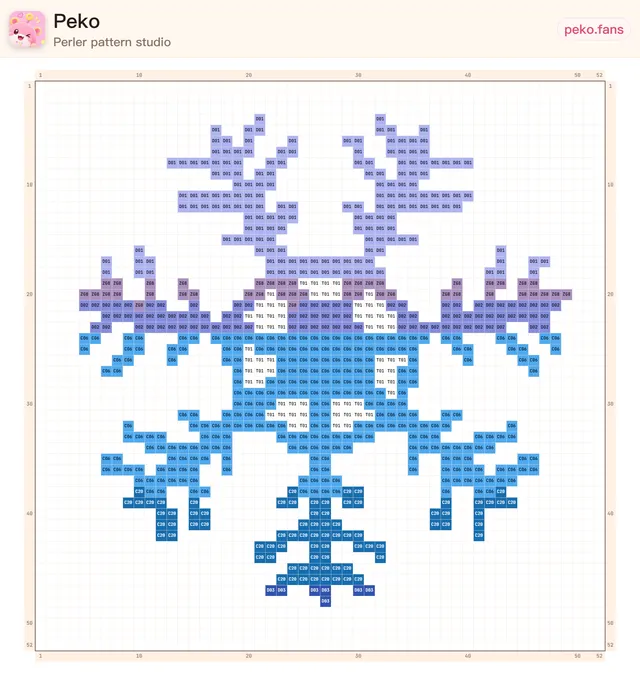
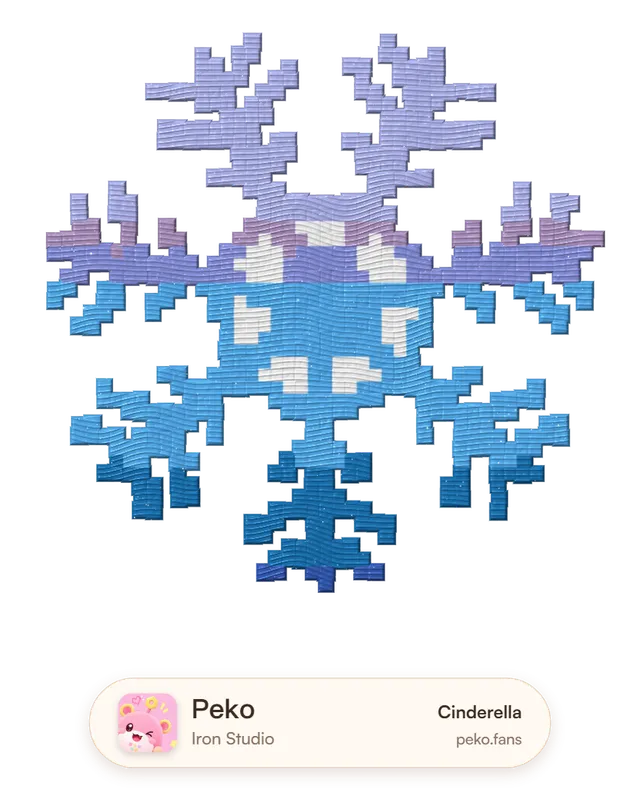
アイコン素材はほぼ無損失で変換できます。6つの腕も中央の濃淡も残ります。52×52 なら1枚30分ほど——いくつか繋げば雪のれんに。今夜いちばん早く始められる1枚です。
6. シンプルなツリー:78×78
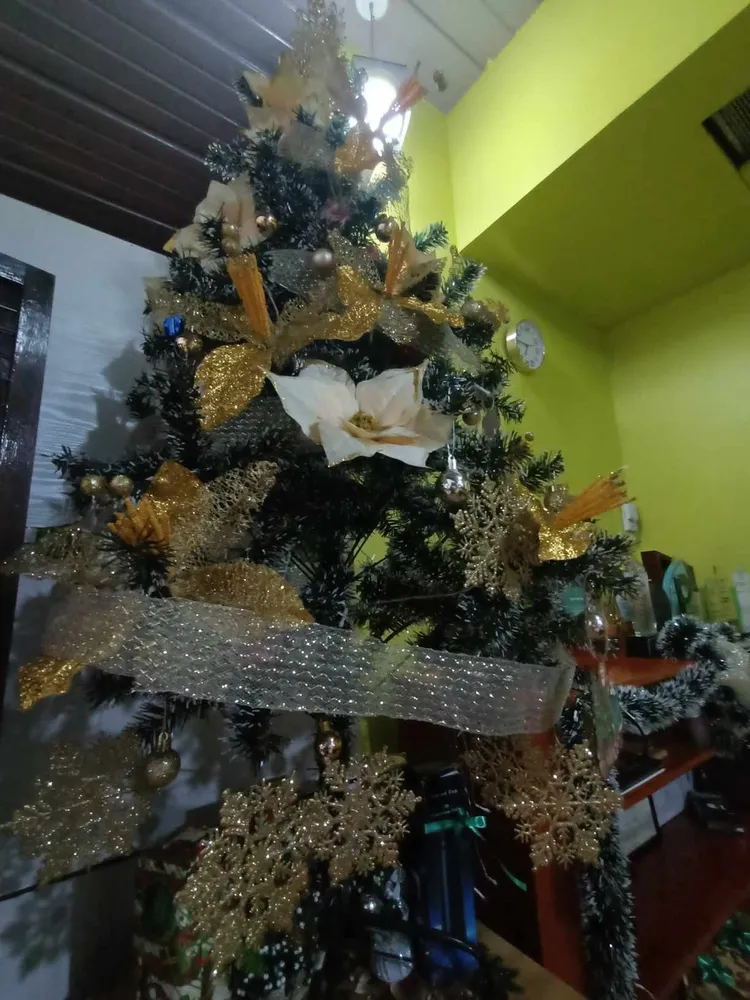
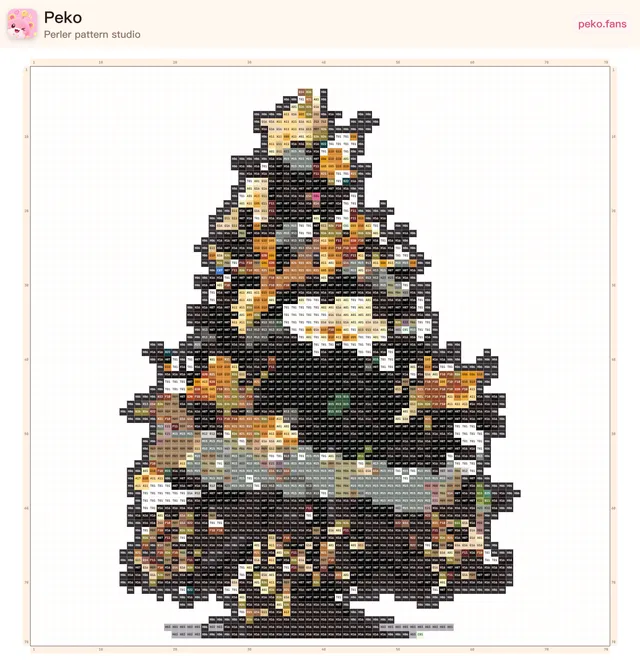
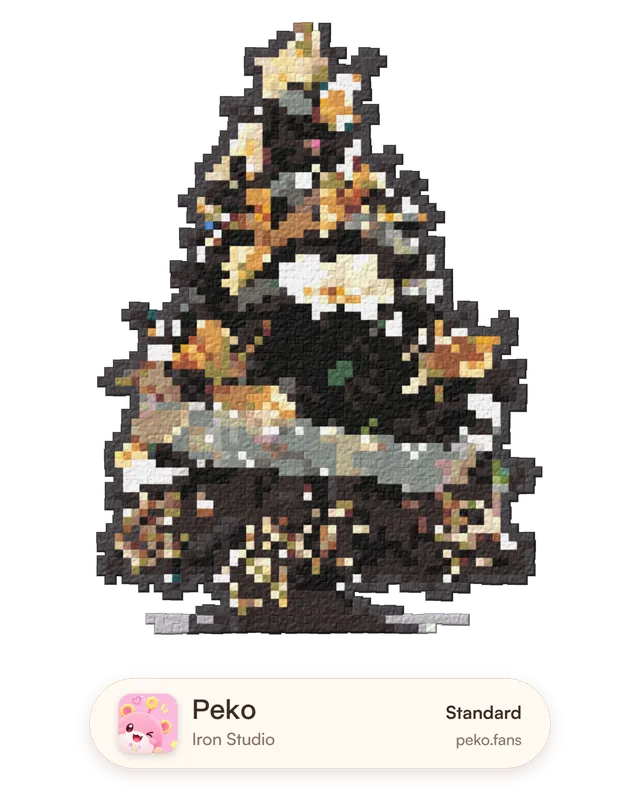
色の区切りがはっきりしたイラストのツリーは、78×78 ならオーナメントの列まですべて残ります。てっぺんの星はあえて白抜きにして、アイロン後にマーカーで描くと、手間が減って手づくり感が増します。
あと2枚:使えないのではなく、マス数が足りないだけ
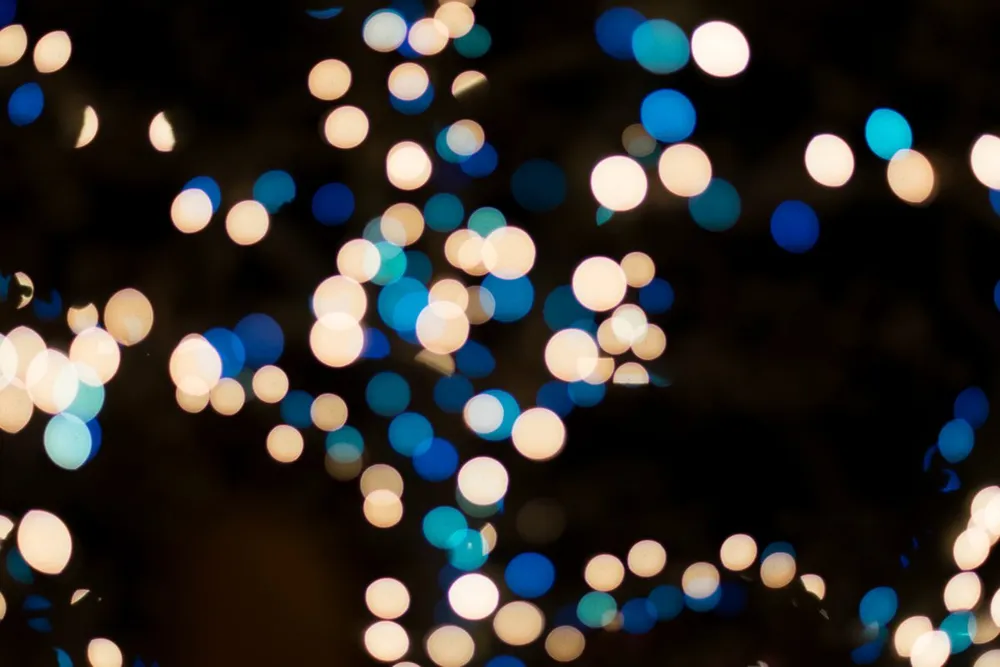
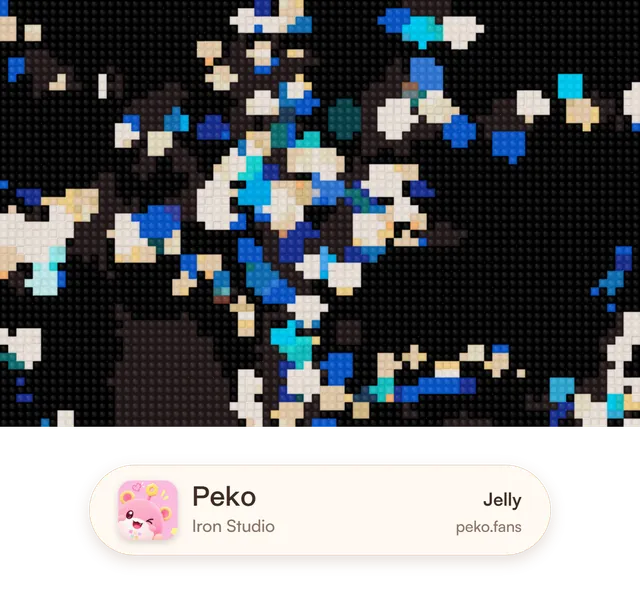
ボケた光の粒はビーズ1個より小さいので、29×29 だと色の塊に溶けてしまいます。78×78 なら光の並びも寒暖の層もそのまま残ります——雰囲気のある「光のれん」になります。その分マス数は倍になるので、よく考えてから。
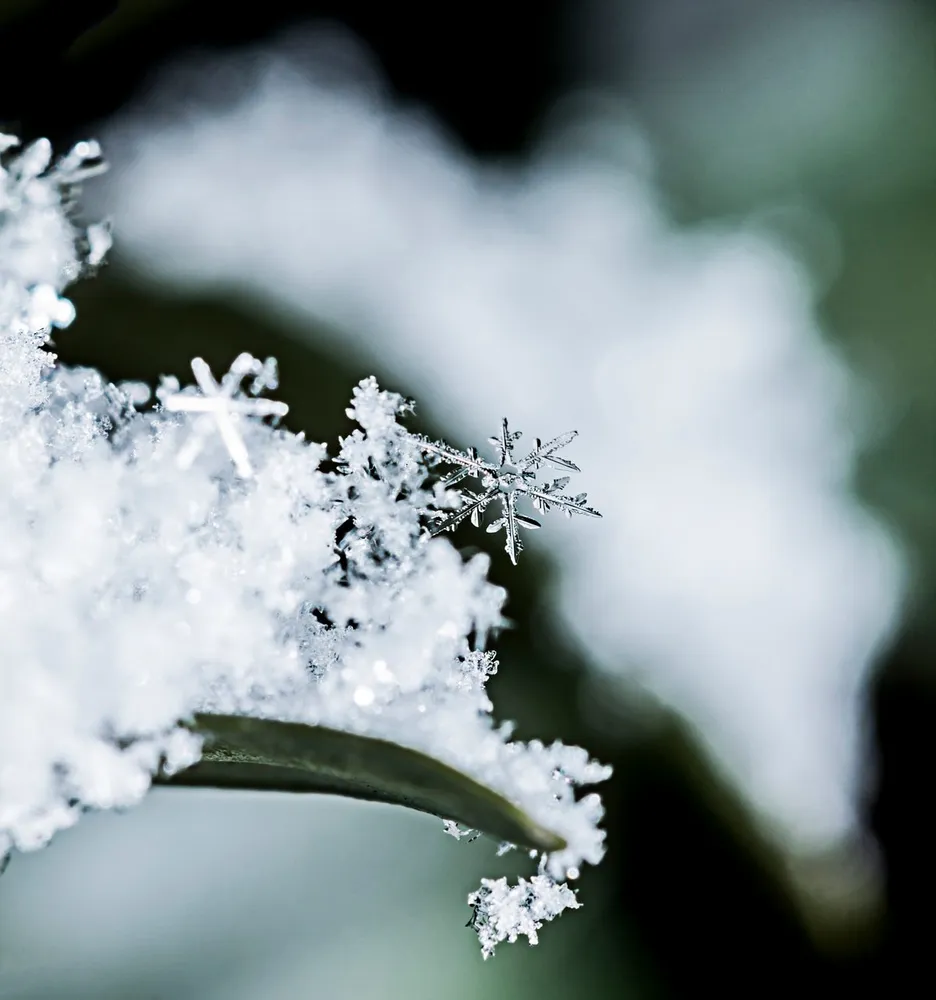
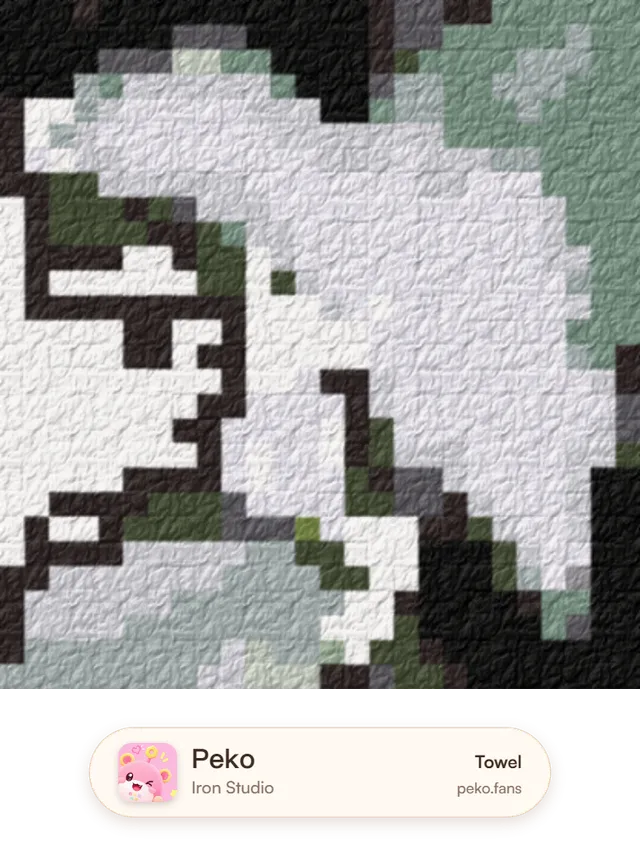
本物の雪の細かい枝はグリッド1本より細く、28×28 では「雪の結晶っぽい雰囲気」になります。輪郭まで再現するなら 78×78 以上、色ももう少し必要です。この抽象的な雰囲気が好きなら、マス数が小さいことが、むしろ個性になります。
写真から図案をつくるには
- 上のいずれかを保存するか、家にあるクリスマス小物を撮影する。
- Peko エディターにアップロードし、記載のマス数を設定する。
- 手元のカラー体系(色番号)を選び、不足色は案内どおり差し替える。
- 色番号つき図案をエクスポートして、並べ始める。アイロンが不安なら、プレビューで先に確認できます。
選定・切り出し・色番号・エクスポートの全体の流れは写真をアイロンビーズ図案にする方法へ。
よくある質問
この図案で作ったものを贈っていい? 元の写真から変換した図案はあなたのもの。完成品は贈っても飾っても自由です。他人が共有したオリジナル図案は商用利用しないでください。
色が足りないときは? MARD・COCO・漫漫の色番号比較へ。
アイロンが不安? アイロンビーズの温度と時間を確認し、完成後の見た目はアイロン工房で先に確かめられます。
子どもと一緒に? 雪の結晶を1人1枚切り出せば、のれんはすぐ完成します。同じ1枚を皆で並べたいときは家族で共組みへ。
次の一歩
保存するだけで終わらせないで。1枚選んでください——トナカイは無難、雪の結晶は速い、そりは物語になる。Peko エディターを開けば、今年のクリスマスは胸を張れる1枚になります。